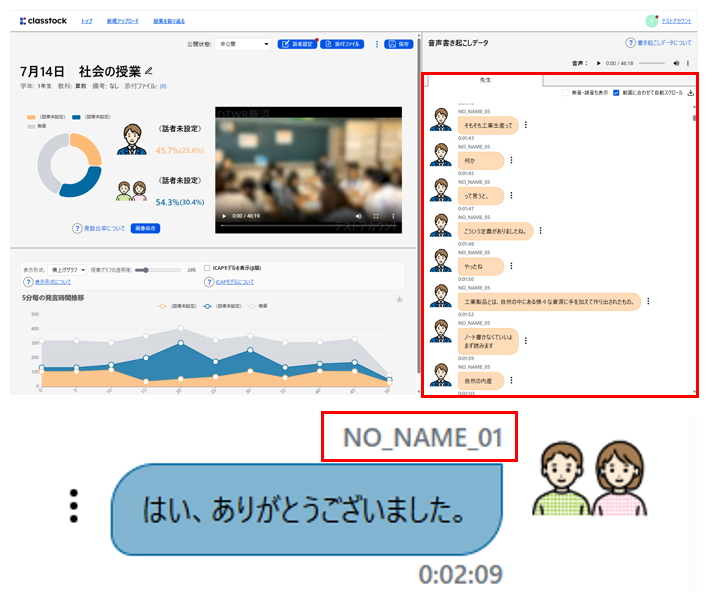
授業中の話者は、新規アップロード時「NO_NAME_00、NO_NAME_01 . . .」のように表示されます。
同じ授業者の発言であっても、声色やトーンの変化によって別のNO_NAMEに分かれてしまうことがあります。その場合は、複数のNO_NAMEをまとめて同じ話者に設定(複数選択)することができます。
※本機能のリリース前に話者設定を完了しているデータでは、話者IDが入力した話者名(例:山田先生)に置き換わって表示されます。
そのため、既存データでは元の話者IDを確認することができず、話者複数選択はご利用いただけません。
①画面右側の、「音声書き起こしデータ」の中から、
授業者の先生自身の発言が書かれている吹き出しを探し、
その上に記載されている、「NO_NAME_●●」の数字を確認してください。
※声色を変えて話している部分など、別の番号に分かれている場合、複数メモしておきます。
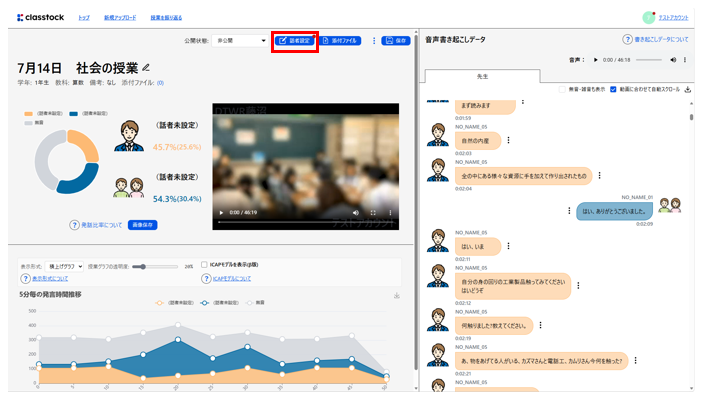
②設定操作をするために、画面上部の「話者設定」ボタンを押してください。
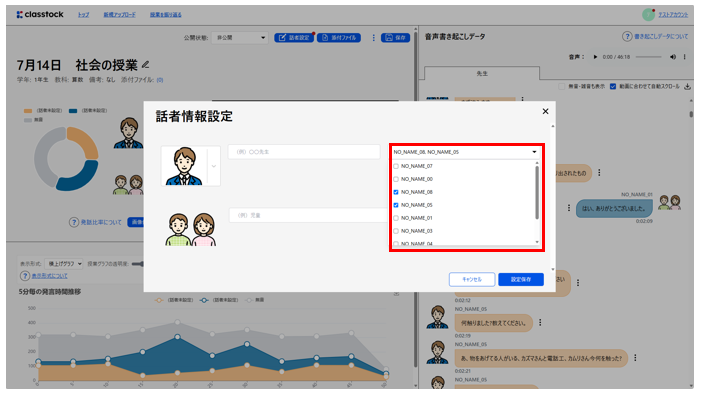
③話者設定のウィンドウが開いたら、右側のプルダウン(▼)から、
さきほど①で確認したNO_NAMEの番号をすべて選択(チェック)します。
※先生の発言としてまとめたい番号を複数選択してください。
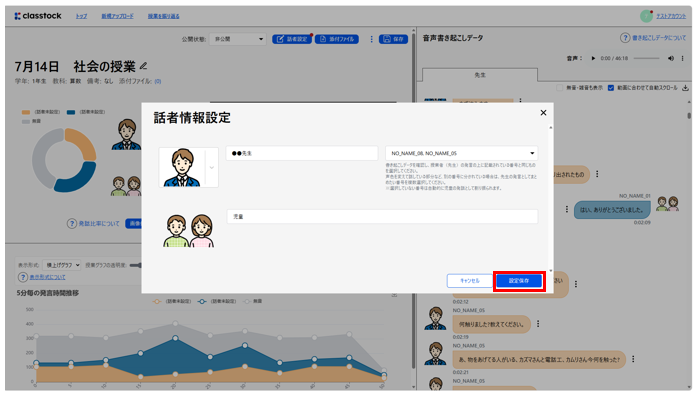
④左側にはそれぞれ、先生、児童が区別できるよう名前を入力します。
(例)上:●●先生 下:児童
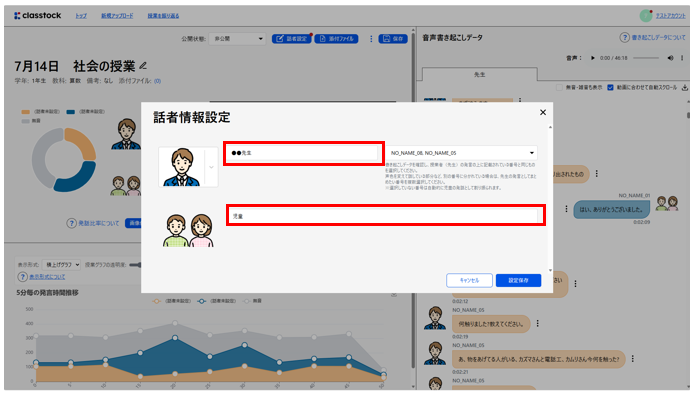
⑤最後に、右下の「設定保存」ボタンを押して設定を保存しましょう。